Menampilkan password akun di Mozilla Firefox.
Jalankan peramban (browser) Mozilla Firefox, klik tombol Open Menu yang terletak di sudut kanan atas dan kemudian pilih Options.

Di laman Options yang muncul, pilih tab Security dan kemudian klik tombol Saved Login...

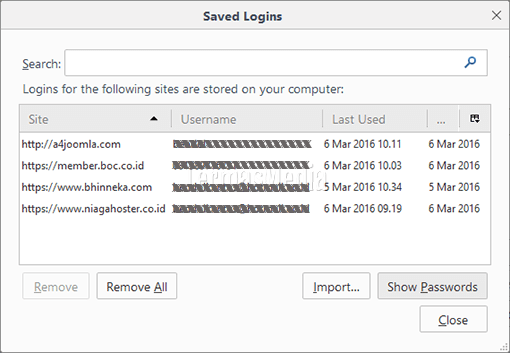
Di kotak dialog Saved Logins yang muncul, klik tombol Show Passwords.
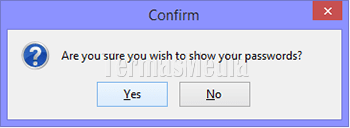
Di kotak dialog Confirm yang muncul, klik tombol Yes untuk mengkonfirmasi persetujuan menampilkan password.
Kolom Password untuk masing-masing akun yang sebelumnya tidak ada, sekarang ditambahkan di kotak dialog Saved Logins.

Mengamankan password akun di Mozilla Firefox.
Ketika Anda berada di tab Security dan belum pernah menggunakan master password, maka kotak centang (check box) berlabel Use a master password kosong dan tombol berlabel Change Master Password... tidak aktif. Untuk memberi tambahan lapisan pengamanan untuk semua password yang tersimpan di Mozilla Firefox, beri tanda centang (klik) di kotak centang (check box) berlabel Use a master password.
Di kotak dialog Change Master Password yang muncul, masukkan password yang sama di kotak teks berlabel Enter new password dan Re-enter password. Klik tombol OK untuk melanjutkan.

Apabila berhasil, di kotak dialog Password Change Succeeded yang muncul, klik tombol OK untuk mengkonfirmasi.

Apabila Anda berada di tab Security dan sudah menggunakan master password, maka kotak centang (check box) berlabel Use a master password akan ada tanda centang dan tombol berlabel Change Master Password... akan aktif.
